
Mz RAM Booster — бесплатная утилита Michael Zacharias из линейки Mz Ultimate Tools, рассчитанная на ручное и автоматическое освобождение оперативной памяти, контроль загрузки CPU и применение отдельных системных твиков Windows. Программа не является диспетчером задач, антивирусом, чистильщиком диска или комплексным пакетом обслуживания системы. Её основная область — RAM, виртуальная память, простые действия Smart Optimize, Recover RAM, CPU Boost и вкладка System SpeedUp с настройками поведения Windows.
Программа особенно характерна для эпохи Windows XP, Windows 2003, Windows Vista и Windows 7: интерфейс построен вокруг компактного окна с крупными вкладками, простыми индикаторами памяти и правой панелью задач. В более современных системах смысл Mz RAM Booster меняется: это уже не универсальный способ ускорить ПК, а узкая утилита для пользователей, которым нужен быстрый контроль свободной RAM и доступ к старым настройкам производительности. TheWindowsClub отдельно описывает её как бесплатный оптимизатор памяти для Windows, который меняет системные параметры, закрывает фоновые процессы и позволяет запускать операции из панели Tasks.
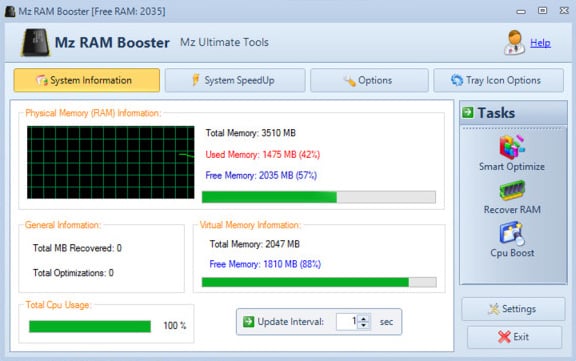
В главном окне Mz RAM Booster сразу видны ключевые элементы программы: вкладки System Information, System SpeedUp, Options, Tray Icon Options, ссылка Help, правая панель Tasks и кнопки Settings и Exit. Такой интерфейс удобен именно для одной задачи: посмотреть состояние памяти, нажать Recover RAM или Smart Optimize, а затем сравнить показатели Free Memory, Used Memory, Virtual Memory Information и Total CPU Usage.
Основное назначение программы
Mz RAM Booster работает с двумя группами задач. Первая — освобождение оперативной памяти и контроль её состояния. Вторая — изменение отдельных системных настроек Windows, связанных с NTFS, завершением зависших приложений, приоритетами CPU и запуском оптимизации по расписанию или по условию.
Программа показывает состояние физической памяти в блоке Physical Memory (RAM) Information: общий объём, занятый объём и свободный объём. Рядом выводится график, который визуально показывает изменение нагрузки. Ниже находится блок General Information с количеством восстановленных мегабайт и числом выполненных оптимизаций. Ещё ниже отображается Total CPU Usage, а справа — Virtual Memory Information и настройка Update Interval. Такой набор подходит для быстрого контроля RAM без открытия системных инструментов Windows.
Вторая часть программы находится во вкладке System SpeedUp. Здесь Mz RAM Booster выходит за рамки обычного индикатора памяти и предлагает твики Windows: отключение обновления метки последнего доступа NTFS, отключение создания 8.3-имён файлов, удержание ядра Windows в памяти, автоматическую выгрузку неиспользуемых DLL, таймауты завершения зависших приложений и выбор приоритета между активными программами и фоновыми задачами. Для применения этих параметров в интерфейсе используются кнопки Recommended Values и Apply Values.
Поэтому обзор Mz RAM Booster нельзя сводить только к фразе программа для освобождения оперативной памяти. В ней есть мониторинг RAM, ручная оптимизация, автоматические условия запуска, параметры трея, системные твики и настройки приоритета CPU. При этом набор инструментов остаётся узким: Mz RAM Booster не показывает подробный список процессов, не строит расширенную диагностику железа, не управляет службами Windows как полноценный системный оптимизатор и не заменяет отдельные инструменты вроде Process Explorer, Process Lasso, CCleaner, Glary Utilities или Wise Care 365.
Краткая карточка Mz RAM Booster
| Параметр | Описание |
| Название | Mz RAM Booster |
| Разработчик | Michael Zacharias / Mz Ultimate Tools |
| Тип программы | утилита для RAM, CPU usage и системных твиков Windows |
| Лицензия | Free / Freeware |
| Основная задача | освобождение RAM, автоматическое восстановление памяти, настройка отдельных параметров Windows |
| Ключевые кнопки | Smart Optimize, Recover RAM, CPU Boost |
| Основные вкладки | System Information, System SpeedUp, Options, Tray Icon Options |
| Поддерживаемые языки в карточках программы | English, Japanese |
| Дополнительный компонент | .NET Framework 2.0 |
| Характер интерфейса | компактное окно с вкладками, индикаторами памяти и правой панелью быстрых задач |
| Близкие по смыслу инструменты | Mem Reduct, CleanMem, RAMRush, Wise Memory Optimizer, Rizonesoft Memory Booster |
В карточках Softpedia и Softonic Mz RAM Booster проходит как бесплатная программа для Windows. Softpedia указывает .NET Framework 2.0 как системное требование, а Softonic фиксирует языки English и Japanese, разработчика Michael Zacharias и версию 4.1.0.
Кому подходит Mz RAM Booster
Главная аудитория Mz RAM Booster — владельцы старых или маломощных Windows-компьютеров, где свободная оперативная память быстро заканчивается при одновременном запуске браузера, офисных приложений, мессенджеров, старых игр и фоновых программ. На таких системах пользователь видит практическую пользу не в абстрактном ускорении, а в возможности быстро освободить часть RAM перед запуском другой программы или снизить нагрузку после закрытия приложений, которые не освободили память корректно.
Mz RAM Booster подходит для нескольких сценариев:
- нужно быстро посмотреть Free Memory и Used Memory без открытия системного монитора;
- требуется вручную запустить Recover RAM перед тяжёлой задачей;
- пользователь хочет настроить автоматическую оптимизацию, когда свободная RAM падает ниже выбранного значения;
- необходимо запустить оптимизацию только при низкой загрузке CPU, чтобы операция не мешала активной работе;
- требуется держать индикатор свободной памяти в системном трее;
- нужно применить базовые значения через Recommended Values, не разбирая каждый твик вручную;
- пользователь работает на Windows XP, Windows 2003, Windows Vista или Windows 7 и предпочитает лёгкие утилиты старого формата.
На компьютерах с большим объёмом RAM и современной Windows программа уже не решает основной проблемы производительности. Когда система использует свободную память под кэш, это не всегда плохо: Windows хранит в памяти часто используемые данные, чтобы ускорить повторный доступ. Принудительное освобождение RAM в таком случае выглядит красиво на индикаторе, но не гарантирует ускорение приложений. Поэтому Mz RAM Booster стоит воспринимать как инструмент ручного контроля, а не как замену апгрейда памяти или полноценной диагностики.
Для каких задач программа не предназначена
Mz RAM Booster не удаляет временные файлы, не чистит браузеры, не исправляет ошибки реестра, не удаляет программы, не ищет вредоносное ПО и не показывает подробную карту потребления памяти по каждому процессу. Для таких задач нужны другие инструменты. Очистка мусора и следов работы ближе к CCleaner, комплексное обслуживание системы — к Glary Utilities и Wise Care 365, анализ процессов — к Process Explorer, а управление приоритетами и поведением CPU в реальном времени — к Process Lasso.
Отдельно важно разделять Mz RAM Booster и диагностические программы. Например, RAMExpert помогает получить сведения о модулях оперативной памяти, но не является прямым аналогом Mz RAM Booster по ручному освобождению RAM. Mz RAM Booster показывает общий объём и свободную память, но не раскрывает технические характеристики планок, тайминги, производителя модулей и рекомендации по замене.
Интерфейс Mz RAM Booster
Интерфейс построен по принципу одна вкладка — один тип задачи. Вверху окна расположены крупные вкладки System Information, System SpeedUp, Options, Tray Icon Options. Справа находится вертикальная панель Tasks, где размещены Smart Optimize, Recover RAM и CPU Boost. Под ней расположены Settings и Exit. В правом верхнем углу есть ссылка Help.
Такое расположение делает программу понятной даже без русского интерфейса. Пользователь не ищет нужное действие в длинном меню: освобождение RAM, оптимизация и CPU Boost находятся в одном блоке. Настройки вынесены в отдельную кнопку Settings, а параметры автозапуска и автоматической оптимизации — во вкладку Options.
System Information
System Information — стартовая вкладка, на которой Mz RAM Booster показывает текущее состояние памяти и загрузку процессора. В блоке Physical Memory (RAM) Information есть график и строки Total Memory, Used Memory, Free Memory. Программа не ограничивается процентом: рядом выводятся значения в мегабайтах, поэтому пользователь видит не только долю занятой памяти, но и реальный объём свободной RAM.
В блоке Virtual Memory Information отображается виртуальная память. Этот показатель важен для старых систем, где нехватка физической RAM приводит к активной работе файла подкачки. Если свободной физической памяти мало, Windows начинает переносить часть данных на диск, и система реагирует медленнее. Mz RAM Booster не заменяет настройку файла подкачки, но помогает увидеть, когда физическая память занята почти полностью.
Total CPU Usage показывает текущую загрузку процессора. Этот индикатор нужен не только для наблюдения: во вкладке Options есть условие оптимизации при низкой загрузке CPU. Пользователь может настроить программу так, чтобы автоматическая очистка RAM запускалась не в момент активной нагрузки, а тогда, когда процессор занят меньше выбранного процента.
Параметр Update Interval регулирует частоту обновления показателей. На скриншоте главное окно показывает интервал в секундах, что соответствует логике программы: она работает как небольшой монитор, а не как глубокий профилировщик процессов.
Панель Tasks
Правая панель Tasks — главный рабочий блок для быстрых действий. Здесь находятся три кнопки:
- Smart Optimize — запуск быстрой оптимизации системы;
- Recover RAM — освобождение оперативной памяти;
- CPU Boost — операция, связанная с повышением производительности CPU.
Softpedia описывает Smart Optimize и Recover RAM как операции, которые выполняются почти сразу, а CPU Boost как более длительное действие, способное занять до 15 минут. Там же подчёркнуто, что точная техника работы этих трёх операций не раскрыта в интерфейсе программы.
В практическом использовании это означает простое правило: Recover RAM подходит для быстрого освобождения памяти, Smart Optimize — для общей операции в один клик, CPU Boost не стоит запускать перед каждой мелкой задачей. Если нужно просто освободить RAM перед открытием браузера, редактора или старой игры, логичнее начать с System Information и Recover RAM.
Settings и Help
Кнопка Settings открывает дополнительные параметры программы. В описании скриншотов Softpedia видны темы оформления Office 2010 / 2007 Blue, Black и Silver, а TheWindowsClub указывает, что в настройках можно менять language, theme и проверять обновления.
Ссылка Help находится в правом верхнем углу. Её роль особенно важна для пользователей, которые впервые сталкиваются с вкладкой System SpeedUp: там есть параметры, влияющие на поведение Windows, и без понимания их лучше не включать все чекбоксы подряд.
System Information: как читать показатели RAM и CPU
Вкладка System Information помогает оценить состояние системы до и после оптимизации. Перед нажатием Recover RAM пользователь смотрит на Used Memory и Free Memory, затем запускает действие и снова сверяет показатели. Такой подход практичнее, чем запускать оптимизацию вслепую: если свободной памяти достаточно, принудительная очистка не даст заметного результата.
Physical Memory (RAM) Information
Блок физической памяти отвечает на три вопроса:
| Показатель | Что означает |
| Total Memory | общий объём физической оперативной памяти |
| Used Memory | занятая RAM в мегабайтах и процентах |
| Free Memory | свободная RAM в мегабайтах и процентах |
Если Used Memory находится на высоком уровне во время простой работы, Mz RAM Booster помогает быстро увидеть проблему. Дальше пользователь выбирает действие: закрыть лишние приложения самостоятельно, открыть диспетчер задач Windows или нажать Recover RAM. Программа не показывает, какая именно вкладка браузера или процесс занимает память, поэтому для точной диагностики она уступает системным мониторам и Process Explorer.
General Information
В General Information программа показывает Total MB Recovered и Total Optimizations. Эти счётчики нужны для оценки работы самой утилиты. После нескольких запусков пользователь видит, сколько раз выполнялась оптимизация и сколько мегабайт было восстановлено.
Эти числа не стоит трактовать как прямую прибавку скорости. Освобождённые мегабайты показывают изменение состояния памяти, но не доказывают, что каждая программа начала работать быстрее. Ускорение зависит от того, была ли система действительно ограничена RAM, использовался ли файл подкачки, сколько приложений запущено и как сама Windows управляла кэшем.
Virtual Memory Information
Виртуальная память отображается отдельным блоком. Для старых компьютеров это полезно: при нехватке RAM система активнее обращается к диску, а диск значительно медленнее физической памяти. Mz RAM Booster не ремонтирует файл подкачки и не заменяет настройку виртуальной памяти Windows, но показывает, в каком состоянии находится общий контур памяти.
Total CPU Usage
Total CPU Usage используется как индикатор текущей загрузки процессора. В Mz RAM Booster этот параметр связан с автоматической оптимизацией: во вкладке Options можно задать условие Optimize when CPU usage is lower than (%). Такая настройка снижает вероятность, что очистка RAM начнётся во время активной работы программы, игры или обработки данных.
Smart Optimize, Recover RAM и CPU Boost
Три быстрых действия в правой панели выглядят похожими, но использовать их нужно по-разному.
Smart Optimize
Smart Optimize — наиболее общий режим. Он запускается одним нажатием и подходит для пользователя, который не хочет выбирать отдельные параметры. Эта кнопка логична в ситуации, когда компьютер стал заметно менее отзывчивым, но нет желания вручную менять значения во вкладках Options и System SpeedUp.
Главное ограничение Smart Optimize — отсутствие подробного отчёта о внутренних действиях. Пользователь видит результат через показатели памяти и общее состояние системы, но не получает расшифровку каждого шага. Поэтому Smart Optimize удобен как быстрый режим, но не как инструмент точной диагностики.
Recover RAM
Recover RAM — наиболее понятная кнопка для основной задачи программы. Она ориентирована на освобождение оперативной памяти. Перед её использованием лучше открыть System Information и посмотреть Free Memory. После выполнения операции имеет смысл снова проверить Free Memory, Used Memory, Total MB Recovered и Total Optimizations.
Recover RAM полезен в нескольких ситуациях:
- после закрытия тяжёлой программы память не освободилась в ожидаемом объёме;
- перед запуском старой игры или редактора нужно уменьшить текущую нагрузку;
- браузер, мессенджер и фоновые приложения заняли слишком много RAM;
- система работает давно без перезагрузки, а свободной памяти мало;
- пользователь хочет сравнить состояние RAM до и после очистки.
При этом Recover RAM не делает физической памяти больше. Если в компьютере установлено 2 ГБ RAM, программа не превратит их в 4 ГБ. Она освобождает часть занятой памяти, но не устраняет аппаратное ограничение.
CPU Boost
CPU Boost расположен рядом с кнопками RAM-оптимизации, но относится к процессору. В обзоре Softpedia указано, что CPU Boost выполняется дольше, чем Smart Optimize и Recover RAM, и может занимать до 15 минут.
Эту кнопку не стоит воспринимать как универсальный режим для игр или монтажа. Mz RAM Booster не управляет частотами процессора, не разгоняет CPU и не заменяет специализированные инструменты управления приоритетами. Для постоянной работы с приоритетами процессов лучше подходят отдельные решения, например Process Lasso. В Mz RAM Booster CPU Boost — часть набора простых действий, а не профессиональный модуль настройки процессора.
System SpeedUp: системные твики Windows
Вкладка System SpeedUp — самая чувствительная часть программы. Здесь Mz RAM Booster меняет не просто состояние памяти, а отдельные параметры поведения Windows. Интерфейс разделён на System Tweaks, Shutdown Tweaks и Cpu Priority Tweaks. Для применения значений используются Recommended Values и Apply Values. TheWindowsClub подчёркивает, что после изменений во вкладке System SpeedUp требуется перезагрузка компьютера.

На скриншоте видно, что System SpeedUp не является простой кнопкой ускорить. Пользователь выбирает конкретные параметры: NTFS, 8.3 filename creation, удержание ядра Windows в памяти, выгрузку DLL, таймауты завершения приложений и приоритет CPU. Поэтому этот раздел требует большего внимания, чем Recover RAM.
System Tweaks
В блоке System Tweaks отображаются четыре параметра:
- Disable NTFS 'Last Access Update Stamp';
- Disable 8.3 Filename Creation;
- Always Keep Windows Kernel In Memory;
- Automatic Unload Unused DLLs.
Disable NTFS 'Last Access Update Stamp' отключает обновление метки последнего доступа NTFS. Смысл параметра — снизить лишние операции записи метаданных при обращении к файлам. На старых системах и дисках это рассматривалось как один из твиков производительности. В современных сценариях эффект зависит от характера работы с файлами, но сам параметр остаётся понятным: он относится не к RAM напрямую, а к файловой системе.
Disable 8.3 Filename Creation отключает создание коротких DOS-совместимых имён файлов. Это тоже параметр NTFS. Он влияет на совместимость со старым программным обеспечением и файловыми сценариями, которым нужны короткие имена. Поэтому включать его без понимания последствий не стоит, особенно если на компьютере используются старые корпоративные приложения, инсталляторы или утилиты, рассчитанные на старый формат путей.
Always Keep Windows Kernel In Memory удерживает ядро Windows в памяти. Этот параметр имеет смысл только при достаточном объёме RAM: когда физической памяти мало, удержание дополнительных системных компонентов в RAM может не дать ожидаемого эффекта. В Mz RAM Booster он находится рядом с файловыми твиками, но относится уже к поведению системы при работе с памятью.
Automatic Unload Unused DLLs связан с автоматической выгрузкой неиспользуемых DLL. Этот пункт ближе к задаче освобождения ресурсов после завершения работы приложений. Для старых Windows-систем такая настройка выглядела логичной: зависшие или давно закрытые программы могли оставлять следы в памяти. Однако включать её вместе со всеми остальными параметрами следует после создания точки восстановления и понимания, какие программы используются на компьютере.
Shutdown Tweaks
Блок Shutdown Tweaks настраивает поведение Windows при завершении задач:
- Automatic End Running Tasks;
- Hung Application Timeout;
- Wait To Kill Application Timeout;
- Wait To Kill Service Timeout.
Automatic End Running Tasks отвечает за автоматическое завершение запущенных задач при выключении или завершении работы. Этот параметр ускоряет закрытие системы, но повышает риск потери несохранённых данных в приложениях, которые ещё не успели завершить работу корректно.
Hung Application Timeout задаёт таймаут для зависших приложений. Чем меньше значение, тем быстрее Windows считает программу зависшей и переходит к завершению. На скриншоте Mz RAM Booster показывает поле ввода в миллисекундах, что подчёркивает точность настройки, но одновременно повышает риск чрезмерно агрессивного поведения.
Wait To Kill Application Timeout определяет ожидание перед завершением приложения. Слишком малое значение может быть нежелательным для программ, которые долго сохраняют данные: редакторов, архиваторов, старых баз данных, инструментов резервного копирования.
Wait To Kill Service Timeout относится к службам Windows. Этот параметр особенно чувствителен: службы отвечают за сеть, драйверы, обновления, безопасность и фоновую работу системы. Уменьшать таймаут без понимания не стоит.
Cpu Priority Tweaks
Блок Cpu Priority Tweaks даёт выбор между тремя вариантами:
- Boost Foreground Applications;
- Boost Background Tasks;
- Windows Default.
Boost Foreground Applications повышает приоритет активных программ. Такой режим логичен для домашнего компьютера, где важнее реакция текущего окна: браузера, редактора, плеера, игры или старой рабочей программы.
Boost Background Tasks ориентирован на фоновые задачи. Он уместен, когда компьютер выполняет длительные операции в фоне: обслуживание, архивирование, обработку, серверные процессы или автоматические задания.
Windows Default возвращает стандартное поведение Windows. Этот вариант безопаснее как базовая точка, если пользователь не понимает, какой режим ему нужен. В обычной домашней работе Windows Default часто предпочтительнее, чем постоянное смещение приоритетов.
Recommended Values и Apply Values
Кнопка Recommended Values заполняет значения, которые программа считает подходящими. Для новичка это лучше, чем ручной перебор всех чекбоксов и таймаутов. Softonic в своём обзоре также отмечает сценарий с recommended settings для неопытных пользователей: после применения таких настроек программа освобождает RAM при низкой загрузке CPU и выполняет автоматическую оптимизацию с заданным интервалом.
Apply Values применяет выбранные настройки. Нажимать её стоит только после проверки каждого пункта. В отличие от Recover RAM, которая выполняет временное действие, System SpeedUp меняет параметры поведения системы. Для части изменений требуется перезагрузка, поэтому результат не всегда проявляется сразу.
Options: автоматическая оптимизация RAM
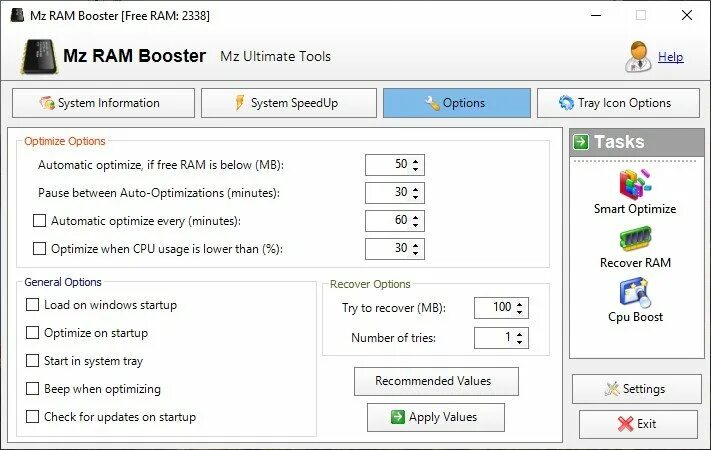
Вкладка Options отвечает за автоматизацию. Здесь Mz RAM Booster превращается из ручной кнопки освобождения памяти в фоновую утилиту, которая запускает оптимизацию по условиям. В интерфейсе есть три группы: Optimize Options, General Options и Recover Options.
Optimize Options
В Optimize Options находятся параметры автоматического запуска:
- Automatic optimize, if free RAM is below (MB);
- Pause between Auto-Optimizations (minutes);
- Automatic optimize every (minutes);
- Optimize when CPU usage is lower than (%).
Automatic optimize, if free RAM is below (MB) задаёт порог свободной памяти. Например, если пользователь выставляет значение 50 MB, программа ориентируется на ситуацию, когда свободная RAM падает ниже этого порога. На старых ПК с небольшим объёмом памяти такой параметр позволяет не нажимать Recover RAM вручную каждый раз.
Pause between Auto-Optimizations (minutes) защищает от слишком частых запусков. Это важная настройка: если программа будет оптимизировать RAM каждые несколько минут, пользователь может получить не ускорение, а лишние паузы и постоянное вмешательство в работу системы.
Automatic optimize every (minutes) запускает оптимизацию по интервалу. Этот режим подходит для компьютеров, которые долго работают без перезагрузки. Однако интервал нужно подбирать осторожно: частая принудительная очистка памяти не всегда полезна, потому что Windows сама использует свободную RAM под кэш.
Optimize when CPU usage is lower than (%) связывает оптимизацию с загрузкой процессора. Это один из самых разумных параметров во вкладке Options. Очистка памяти запускается не просто по времени, а при условии, что CPU не занят активной задачей. Softonic описывает recommended settings, где освобождение RAM выполняется при CPU usage ниже 30%, а автоматическая оптимизация памяти запускается каждые два часа.
General Options
В General Options расположены параметры поведения программы:
- Load on windows startup;
- Optimize on startup;
- Start in system tray;
- Beep when optimizing;
- Check for updates on startup.
Load on windows startup запускает Mz RAM Booster вместе с Windows. Этот пункт полезен, если программа используется постоянно. Если пользователь открывает утилиту только раз в неделю, автозапуск не нужен.
Optimize on startup запускает оптимизацию при старте системы. На старых ПК это выглядит логично после загрузки Windows, когда вместе с системой стартуют мессенджеры, драйверные панели, обновляторы и другие фоновые процессы. На современных ПК с достаточной RAM постоянная оптимизация при каждом запуске не обязательна.
Start in system tray сворачивает работу программы в область уведомлений. Такой режим сочетается с Tray Icon Options: пользователь держит индикатор памяти рядом с часами и открывает окно только при необходимости.
Beep when optimizing включает звуковой сигнал при оптимизации. Для постоянного фонового режима этот пункт лучше использовать осторожно, иначе каждое автоматическое действие будет отвлекать.
Check for updates on startup относится к проверке обновлений при запуске. С учётом статуса разработки этот пункт не является ключевым для работы программы; Softpedia указывает, что Mz RAM Booster больше не развивается.
Recover Options
Recover Options управляет тем, сколько памяти программа пытается освободить и сколько попыток выполняет. В интерфейсе видны поля Try to recover (MB) и Number of tries. Эти параметры стоит настраивать умеренно: слишком агрессивная попытка освободить большой объём RAM может привести к паузам, а слишком маленькое значение даст минимальный эффект.
Практичная схема настройки выглядит так:
- Открыть System Information и посмотреть реальное состояние Free Memory.
- Перейти в Options.
- В Automatic optimize, if free RAM is below (MB) указать порог, который действительно означает нехватку памяти для конкретного ПК.
- В Pause between Auto-Optimizations (minutes) задать паузу, чтобы программа не вмешивалась слишком часто.
- Включить Optimize when CPU usage is lower than (%), чтобы очистка не запускалась во время активной нагрузки.
- Проверить Load on windows startup и Start in system tray, если программа нужна постоянно.
- Нажать Apply Values.
Такой подход лучше, чем включить всё сразу. Mz RAM Booster рассчитана на ручной контроль, и её автоматический режим должен дополнять работу пользователя, а не постоянно очищать память без необходимости.
Tray Icon Options: работа из системного трея
Tray Icon Options отвечает за поведение значка в области уведомлений Windows. В описании скриншотов Softpedia отдельно указаны варианты Show Free RAM и Mz RAM Booster Icon.
Show Free RAM
Show Free RAM делает значок более информативным: пользователь видит свободную RAM в трее и не открывает главное окно ради одного показателя. Это удобно на старых компьютерах, где память заканчивается быстро и нужно постоянно понимать, когда пора закрыть часть программ или запустить Recover RAM.
Mz RAM Booster Icon
Mz RAM Booster Icon показывает обычную иконку программы. Такой вариант подходит, если числовой индикатор не нужен постоянно. Пользователь всё равно может открыть окно из трея, но область уведомлений остаётся визуально проще.
Когда полезен значок в трее
Режим трея нужен в трёх случаях:
- Mz RAM Booster запускается вместе с Windows;
- автоматическая оптимизация настроена во вкладке Options;
- пользователь часто смотрит свободную RAM и хочет держать показатель под рукой.
Если программа используется редко, постоянный значок в трее не нужен. В таком сценарии проще открыть Mz RAM Booster вручную, нажать Recover RAM, проверить результат и закрыть программу через Exit.
Как пользоваться Mz RAM Booster
Mz RAM Booster лучше использовать поэтапно: сначала смотреть показатели, затем запускать нужное действие, после этого проверять результат. Такой порядок защищает от бессмысленной оптимизации, когда свободной памяти и так достаточно.
Быстрое освобождение RAM вручную
Для ручного освобождения памяти используется Recover RAM.
- Откройте Mz RAM Booster.
- Перейдите на вкладку System Information.
- Посмотрите Used Memory и Free Memory в блоке Physical Memory (RAM) Information.
- Нажмите Recover RAM в панели Tasks.
- Дождитесь завершения операции.
- Снова проверьте Free Memory, Used Memory, Total MB Recovered и Total Optimizations.
Такой сценарий подходит перед запуском программы, которой требуется больше свободной памяти. Например, пользователь закрыл браузер, но видит, что Free Memory всё ещё низкая. В этом случае Recover RAM помогает освободить часть ресурсов без перезагрузки.
Быстрая оптимизация через Smart Optimize
Smart Optimize стоит использовать, когда нужно запустить общий режим без ручного выбора параметров.
- Откройте главное окно.
- Проверьте Total CPU Usage, чтобы система не была занята тяжёлой задачей.
- Нажмите Smart Optimize.
- После завершения посмотрите изменения в System Information.
Этот режим удобен для разовой операции. Если компьютер регулярно упирается в RAM, лучше перейти во вкладку Options и настроить автоматический запуск по порогу свободной памяти.
Настройка автоматического режима
Автоматический режим нужен, когда Mz RAM Booster используется постоянно.
- Откройте Options.
- Включите Automatic optimize, if free RAM is below (MB) и задайте порог.
- Настройте Pause between Auto-Optimizations (minutes).
- При необходимости включите Automatic optimize every (minutes).
- Задайте Optimize when CPU usage is lower than (%).
- В General Options включите Load on windows startup, если программа должна стартовать с Windows.
- Включите Start in system tray, если хотите держать Mz RAM Booster в области уведомлений.
- Нажмите Apply Values.
Порог свободной RAM нужно выбирать не по абстрактному совету, а по состоянию конкретного ПК. Если на старом компьютере с 2 ГБ RAM рабочая нагрузка регулярно оставляет 100–200 МБ свободной памяти, порог должен отражать реальный момент замедления. Если выставить слишком высокий порог, программа будет вмешиваться слишком часто.
Настройка System SpeedUp
Для системных твиков лучше использовать осторожный порядок.
- Откройте System SpeedUp.
- Сначала нажмите Recommended Values, если не хотите выбирать параметры вручную.
- Посмотрите, какие чекбоксы включены.
- Проверьте блок Cpu Priority Tweaks и оставьте Windows Default, если нет конкретной задачи.
- Не уменьшайте таймауты завершения приложений до слишком низких значений.
- Нажмите Apply Values.
- Перезагрузите компьютер, если изменение требует перезапуска.
Этот раздел не стоит использовать как игру с галочками. Например, Automatic End Running Tasks может ускорить закрытие Windows, но создаёт риск завершения приложения с несохранёнными данными. Disable 8.3 Filename Creation влияет на совместимость со старым ПО. Boost Background Tasks не нужен, если пользователь хочет ускорить реакцию активных программ.
Настройка значка в трее
Для постоянного контроля памяти откройте Tray Icon Options и выберите подходящий режим:
- Show Free RAM, если нужно видеть свободную память в области уведомлений;
- Mz RAM Booster Icon, если достаточно обычной иконки программы.
После этого во вкладке Options можно включить Start in system tray, чтобы программа не занимала место на панели задач.
Что Mz RAM Booster делает с памятью
Mz RAM Booster освобождает RAM, закрывает простаивающие фоновые процессы и меняет отдельные стандартные значения Windows. Softpedia описывает работу программы как настройку default values Windows и закрытие idle processes, а также указывает, что System Information показывает RAM, virtual memory и CPU usage.
С практической точки зрения пользователь видит результат через несколько показателей:
- Free Memory увеличивается;
- Used Memory уменьшается;
- Total MB Recovered растёт после операций восстановления;
- Total Optimizations фиксирует количество запусков оптимизации;
- Total CPU Usage помогает понять, не перегружен ли процессор.
Но эти показатели нельзя превращать в обещание универсального ускорения. Свободная RAM — только один фактор. Система может тормозить из-за медленного диска, перегрева, старого процессора, большого числа автозагрузки, вредоносного ПО, ошибок драйверов, нехватки места на системном диске или слабого видеочипа. Mz RAM Booster работает только с частью этой картины.
Почему освобождение RAM не всегда ускоряет компьютер
В Windows свободная память не всегда должна быть максимально большой. Операционная система использует RAM под кэш, чтобы ускорять повторное открытие файлов и программ. Когда пользователь принудительно освобождает память, цифра Free Memory растёт, но часть полезного кэша может быть сброшена. На старом ПК это иногда помогает, если система уже упирается в файл подкачки. На компьютере с достаточным объёмом RAM эффект часто слабый.
Это объясняет типичную ситуацию: после Recover RAM число свободных мегабайт увеличилось, но браузер, офисный пакет или игра не стали заметно быстрее. Значит, узкое место было не в нехватке RAM или Windows уже эффективно управляла памятью без вмешательства.
Наиболее заметная польза Mz RAM Booster проявляется в трёх случаях:
- мало физической RAM;
- система долго работает без перезагрузки;
- отдельные старые программы не освобождают память корректно после закрытия.
Если компьютер оснащён большим объёмом памяти и работает на современной версии Windows, Mz RAM Booster остаётся полезной как лёгкий монитор и ручная кнопка очистки, но не как обязательный инструмент ежедневной оптимизации.
Плюсы и минусы Mz RAM Booster
Плюсы
- Бесплатная лицензия. Программа распространяется как Free / Freeware, что делает её доступной без покупки подписки.
- Компактный интерфейс. Все основные действия находятся в одном окне: System Information, System SpeedUp, Options, Tray Icon Options и панель Tasks.
- Быстрое ручное освобождение памяти. Кнопка Recover RAM позволяет запустить очистку без перехода в сложные меню.
- Есть автоматический режим. Во вкладке Options можно задать порог свободной RAM, интервал между оптимизациями и условие по загрузке CPU.
- Есть индикаторы до и после оптимизации. Free Memory, Used Memory, Total MB Recovered и Total Optimizations помогают оценить результат.
- Системные твики собраны отдельно. Параметры NTFS, DLL, shutdown timeouts и CPU priority не смешаны с обычной очисткой RAM.
- Есть Recommended Values. Новичок может начать с рекомендуемых значений, не выбирая каждый параметр вручную.
- Работа из трея. Show Free RAM и Mz RAM Booster Icon позволяют держать программу рядом с областью уведомлений.
- Подходит для старых Windows-систем. SourceForge указывает Windows XP/2003/Vista/7 и full Windows x64 support, а Softonic описывает работу с Windows 2000, XP, 2003 и Vista в авторском описании.
Минусы
- Разработка остановлена. Softpedia прямо фиксирует, что программа больше не развивается и дальнейшие обновления не выходят.
- Нет русского интерфейса в подтверждённых карточках. В доступных карточках указаны English и Japanese; русский язык как язык интерфейса не подтверждён.
- Часть операций непрозрачна. Точная техника Smart Optimize, Recover RAM и CPU Boost не раскрыта в интерфейсе; Softpedia отдельно отмечает эту проблему.
- Эффект ограничен современными системами с достаточной RAM. Softonic указывает, что преимущества могут быть ограничены, если компьютер не является слабым.
- System SpeedUp требует осторожности. Таймауты завершения приложений, NTFS-твики и CPU priority меняют поведение Windows.
- Нет подробного анализа процессов. Программа показывает общую память и CPU usage, но не заменяет Process Explorer.
- CPU Boost не является полноценным управлением процессором. Для постоянной работы с приоритетами лучше использовать специализированные инструменты.
- Автооптимизация может быть лишней. При слишком частом запуске программа вмешивается в работу Windows без практической необходимости.
Системные требования
Mz RAM Booster относится к лёгким Windows-утилитам. В разных программных каталогах требования и список систем указаны с небольшими различиями, но базовая картина совпадает: это программа для Windows, ориентированная на старые версии ОС и требующая .NET Framework 2.0.
| Параметр | Подтверждённые сведения |
| Платформа | Windows |
| Старые системы в описании SourceForge | Windows XP / 2003 / Vista / 7, full Windows x64 support |
| Системы в карточке Softpedia | Windows XP, Vista, 7, 8, 10 |
| Системы в описании Softonic | Windows 2000, XP, 2003, Vista |
| Дополнительный компонент | .NET Framework 2.0 |
| Языки в карточке Softonic | English, Japanese |
| Размер в карточке Softonic | 983.84 KB |
| Размер в карточке Softpedia | 1.3 MB |
| Размер в карточке Apponic | 1.31 MB |
Softpedia указывает .NET Framework 2.0 как системное требование и приводит карточку с ценой Free, размером 1.3 MB и Windows XP/Vista/7/8/10. Softonic указывает размер 983.84 KB, платформу Windows, языки English и Japanese и разработчика Michael Zacharias. Apponic указывает версию 4.1, дату 01.10.11, лицензию Free, язык English, размер 1.31 MB и системы Windows 7, Vista, 2003, XP.
Для практического применения важнее не размер установщика, а возраст программы. На Windows XP/Vista/7 Mz RAM Booster соответствует своей эпохе. На Windows 10 её можно встретить в каталогах как совместимую, но логика работы и интерфейс остаются старого формата. На Windows 11 подтверждённой основной ориентации программы нет, поэтому использовать её как основной оптимизатор современной системы нецелесообразно.
Отзывы пользователей и профильных изданий
Отзывы о Mz RAM Booster делятся на две группы: старые обзоры программных каталогов, где утилиту оценивали как простой и полезный RAM-твикер, и современные карточки, где заметнее устаревание программы.
Softpedia
Softpedia оценивает Mz RAM Booster на странице программы в 4.2/5 по 627 голосам и даёт редакционную оценку 4.0/5. В обзоре отмечены интуитивный интерфейс, вкладка System Information с RAM, virtual memory и CPU usage, вкладка System SpeedUp, быстрые задачи Smart Optimize, Recover RAM, CPU Boost и возможность автоматической оптимизации через настройки. Одновременно там зафиксировано, что точная техника трёх быстрых операций неясна, а программа больше не развивается.
Это сбалансированная оценка: Mz RAM Booster удобна, проста и понятна, но её нельзя называть прозрачным или современным инструментом. Для обзора это важнее, чем просто высокий пользовательский рейтинг.
Softonic
Softonic показывает оценку 3.4 по 135 оценкам, 111.1K загрузок, Free-лицензию, версию 4.1.0, языки English и Japanese. В обзоре подчёркивается friendly interface, recommended settings и ограниченный эффект на достаточно мощных компьютерах. В блоке пользовательских отзывов Softonic предлагает первым оставить мнение, поэтому эту страницу нельзя использовать как полноценную базу пользовательских комментариев.
Оценка Softonic хорошо отражает практический компромисс: программа понятная, но не даёт мгновенного видимого результата на каждом ПК. Это соответствует реальной природе RAM-оптимизаторов: они полезны при нехватке памяти, но не устраняют все причины тормозов.
CHIP
CHIP оценивает Mz RAM Booster с осторожностью. В выводе указано, что Windows сама хорошо управляет RAM, поэтому инструмент больше подходит опытным пользователям, которые хотят дополнительно работать с памятью. CHIP также предупреждает, что неправильные настройки в программе могут сделать систему нестабильной.
Это мнение особенно важно для раздела System SpeedUp. Если пользователь ограничивается Recover RAM, риск минимален. Если он меняет таймауты завершения служб, приоритеты CPU и NTFS-параметры, программа перестаёт быть простой кнопкой очистки памяти и требует понимания Windows.
Dobreprogramy
Польский каталог Dobreprogramy описывает Mz RAM Booster как инструмент базовой оптимизации Windows XP/2003/Vista/7 и повышения производительности, упоминает снижение проблем с утечками памяти и оптимизацию использования процессора работающими процессами и службами.
Эта формулировка хорошо совпадает с интерфейсом программы: Mz RAM Booster не ограничивается RAM, но и не становится полноценным системным пакетом. Это базовая утилита для памяти, CPU и нескольких системных параметров.
SourceForge и UpdateStar
SourceForge описывает Mz RAM Booster как программу для auto-recovering RAM и fine-tuning Windows system settings, поддерживающую Windows XP/2003/Vista/7 и full Windows x64 support. На странице SourceForge у программы нет сильной пользовательской базы отзывов, поэтому её лучше использовать для технического описания, а не для вывода о популярности.
UpdateStar фиксирует длительную историю присутствия программы в базе, распространённую версию 4.1.0 и пользовательскую оценку 5/5. Такой рейтинг стоит воспринимать как сигнал положительного отношения части пользователей, но не как доказательство универсальной эффективности программы на всех системах.
Усреднённое впечатление
Общее мнение по каталогам и обзорам выглядит так:
- программа простая и понятная;
- ручные кнопки Smart Optimize и Recover RAM удобны для новичков;
- вкладка System SpeedUp полезна только при понимании параметров;
- заметный эффект сильнее проявляется на старых и слабых ПК;
- на современных системах результат ограничен;
- остановка разработки снижает ценность Mz RAM Booster как долгосрочного инструмента.
Сравнение с аналогами
Mz RAM Booster стоит сравнивать не с антивирусами и не с чистильщиками диска, а с программами для управления памятью и близкими системными утилитами. При этом аналоги отличаются по философии: одни работают как лёгкие мониторы RAM, другие запускаются через планировщик, третьи используют Native API, четвёртые входят в комплексные оптимизаторы.
| Программа | Основной акцент | Чем отличается от Mz RAM Booster |
| Mz RAM Booster | RAM, CPU usage, System SpeedUp, старые Windows-твики | сочетает ручную очистку RAM, автоматизацию и системные параметры Windows |
| Mem Reduct | мониторинг и очистка системной памяти через Native API | более современный open-source подход, очищает system working set, working set, standby page lists и modified page lists |
| CleanMem | автоматическая очистка через Windows Task Scheduler | работает по принципу set and forget, запускается каждые 15 минут через планировщик |
| RAMRush | RAM/CPU мониторинг в трее и простая оптимизация | проще, меньше системных твиков, акцент на tray-индикаторе и Start Optimize |
| Wise Memory Optimizer | очистка RAM, дефрагментация памяти, standby memory | современный простой интерфейс для Windows, без старого набора NTFS/shutdown-твиков |
| RAMExpert | информация о модулях памяти | не освобождает RAM как Mz RAM Booster, а помогает узнать характеристики памяти |
Mem Reduct
Mem Reduct — лёгкое приложение для мониторинга и очистки системной памяти. В репозитории проекта указано, что программа использует Native API и может очищать system cache: system working set, working set, standby page lists и modified page lists. Совместимость указана для Windows 7 SP1 и выше.
Главное отличие от Mz RAM Booster — прозрачность механизма. У Mem Reduct прямо описаны области памяти, которые очищаются. Mz RAM Booster показывает понятный интерфейс и кнопки Smart Optimize, Recover RAM, CPU Boost, но точная техника этих операций не раскрыта. Для пользователя, который хочет видеть современный memory management tool с открытым исходным кодом, Mem Reduct выглядит логичнее.
Mz RAM Booster выигрывает в другом: у него есть System SpeedUp, Shutdown Tweaks, Cpu Priority Tweaks и Recommended Values. Mem Reduct фокусируется на памяти, а Mz RAM Booster сочетает память и старые Windows-твики.
CleanMem
CleanMem работает иначе. Это не классическая программа с постоянным главным окном, а инструмент, который после установки запускается автоматически через Windows Task Scheduler каждые 15 минут. CleanMem остаётся бесплатным, а Mini Monitor выступает дополнением и даёт больше контроля. В настройках доступны ignore lists, only lists и log files.
По сравнению с Mz RAM Booster, CleanMem ближе к режиму настроил и забыл. Mz RAM Booster больше ориентирована на ручное наблюдение: пользователь открывает System Information, смотрит Free Memory, нажимает Recover RAM или меняет параметры Options. CleanMem лучше подходит тем, кто не хочет постоянно открывать окно оптимизатора.
Mz RAM Booster удобнее, когда нужен визуальный контроль и быстрые кнопки. CleanMem удобнее, когда нужна регулярная фоновая очистка без постоянного взаимодействия.
RAMRush
RAMRush — бесплатная программа для оптимизации памяти, которая отображает использование CPU и RAM в реальном времени, работает из системного трея и позволяет запускать оптимизацию через Start Optimize. CHIP указывает версию 1.0.6.917, английский язык, совместимость со старыми Windows-системами и описывает работу через системный трей.
По идее RAMRush ближе к Mz RAM Booster, чем CleanMem: обе программы относятся к старым RAM-оптимизаторам, обе ориентированы на простое освобождение памяти, обе показывают CPU/RAM usage. Но RAMRush проще и не содержит такого набора системных твиков, как System SpeedUp в Mz RAM Booster.
Выбор между ними зависит от задачи. Если нужен только компактный RAM/CPU-индикатор и кнопка оптимизации, RAMRush проще. Если нужны System Tweaks, Shutdown Tweaks, Cpu Priority Tweaks и Options с порогами автоматической оптимизации, Mz RAM Booster даёт больше настроек.
Wise Memory Optimizer
Wise Memory Optimizer — отдельный бесплатный инструмент WiseCleaner для освобождения RAM, дефрагментации памяти и очистки standby memory. На странице WiseCleaner описаны one-click memory cleaning, defragment RAM и clear standby memory.
Главное отличие от Mz RAM Booster — современная специализация. Wise Memory Optimizer не пытается быть набором старых Windows-твиков: он делает акцент на очистке памяти и простом интерфейсе. Mz RAM Booster, наоборот, объединяет RAM-оптимизацию с настройками NTFS, DLL, таймаутов завершения и CPU priority.
Для современного ПК Wise Memory Optimizer выглядит естественнее. Для старого Windows-компьютера, где пользователь хочет именно набор классических твиков, Mz RAM Booster ближе по духу.
RAMExpert
RAMExpert отличается от Mz RAM Booster по назначению. Это не утилита для freeing RAM, а программа для получения информации о модулях оперативной памяти. На freeexe для неё есть отдельная внутренняя страница: RAMExpert. Её стоит рассматривать не как прямую замену Mz RAM Booster, а как смежный инструмент.
Mz RAM Booster отвечает на вопрос: сколько памяти свободно сейчас и можно ли освободить часть RAM. RAMExpert отвечает на другой вопрос: какая память установлена и какие характеристики у модулей. В связке эти программы закрывают разные этапы: Mz RAM Booster помогает временно управлять текущим состоянием, RAMExpert — понять аппаратную конфигурацию.
Комплексные оптимизаторы
Сравнение с CCleaner, Glary Utilities, Wise Care 365 и Advanced SystemCare требует осторожности. Это не прямые аналоги Mz RAM Booster, а более широкие программы для обслуживания системы.
Mz RAM Booster делает меньше, но её интерфейс сфокусирован на RAM. Комплексные пакеты предлагают очистку файлов, работу с автозагрузкой, реестром, приватностью, деинсталляцией, обновлениями и другими задачами. Если пользователю нужна только очистка оперативной памяти Windows и простые CPU/RAM indicators, Mz RAM Booster проще. Если нужен полный уход за системой, лучше выбрать комплексный пакет, но не ждать от него той же узкой логики Recover RAM и System Information.
Безопасность и осторожность при работе
Mz RAM Booster не относится к опасным инструментам сама по себе, но часть её настроек меняет поведение Windows. Поэтому безопасное использование зависит не только от программы, но и от действий пользователя.
Что можно делать без серьёзного риска
К низкорисковым действиям относятся:
- открыть System Information и посмотреть Free Memory;
- нажать Recover RAM при нехватке памяти;
- использовать Smart Optimize как разовую операцию;
- включить Start in system tray;
- выбрать Show Free RAM в Tray Icon Options;
- отключить звуковой сигнал Beep when optimizing, если он мешает;
- сравнить Used Memory до и после оптимизации.
Эти действия не требуют глубокого знания Windows. Они не меняют критичные параметры системы и легко контролируются через интерфейс.
Что требует осторожности
К чувствительным действиям относятся:
- изменение Shutdown Tweaks;
- уменьшение Hung Application Timeout;
- изменение Wait To Kill Service Timeout;
- отключение 8.3 Filename Creation;
- включение Always Keep Windows Kernel In Memory на системе с малым объёмом RAM;
- выбор Boost Background Tasks, если важна отзывчивость активных программ;
- слишком частый запуск automatic optimize;
- слишком большой объём в Try to recover (MB).
Перед изменением системных параметров разумно создать точку восстановления Windows. Это не функция Mz RAM Booster, а стандартная мера предосторожности при работе с твикерами.
Почему не стоит включать все настройки сразу
Типичная ошибка — открыть System SpeedUp, поставить все галочки, нажать Apply Values и ждать гарантированного ускорения. Такой подход неверен. Разные параметры работают с разными частями системы: NTFS, DLL, shutdown, CPU priority. Они не усиливают друг друга автоматически.
Например, Boost Foreground Applications и Boost Background Tasks решают противоположные задачи. Первый режим отдаёт приоритет активным окнам, второй — фоновым операциям. Нельзя одновременно получить максимальную отзывчивость активной программы и максимальную поддержку фоновых задач без компромисса.
Типичные ошибки при использовании Mz RAM Booster
Слишком частый запуск Recover RAM
Частое нажатие Recover RAM без проверки Free Memory превращает оптимизацию в ритуал. Если свободной памяти достаточно, принудительная очистка не нужна. Лучше смотреть на показатели и запускать действие только при реальной нехватке RAM.
Ожидание роста FPS в играх
Mz RAM Booster может освободить часть памяти перед запуском игры, но не разгоняет видеокарту, не увеличивает частоту CPU, не меняет драйверы и не оптимизирует графический движок. Если игра упирается в GPU, слабый процессор или медленный диск, RAM booster не решит проблему.
Использование CPU Boost как постоянного ускорителя
CPU Boost не является полноценным средством управления производительностью процессора. Это разовая операция из панели Tasks, а не постоянный планировщик приоритетов. Для глубокой работы с CPU и процессами нужны другие инструменты.
Агрессивные Shutdown Tweaks
Слишком короткие таймауты завершения приложений могут привести к закрытию программ до сохранения данных. Это особенно опасно для редакторов документов, архиваторов, старых бухгалтерских программ и инструментов, которые долго записывают результат на диск.
Неправильный порог автоматической оптимизации
Если выставить слишком высокий порог Automatic optimize, if free RAM is below (MB), программа будет вмешиваться слишком часто. Если выставить слишком низкий порог, оптимизация будет запускаться уже после того, как система начала заметно тормозить. Порог нужно подбирать по реальному поведению конкретного ПК.
Игнорирование автозагрузки
Mz RAM Booster может освободить часть памяти, но если при старте Windows запускаются десятки лишних программ, проблема будет повторяться. Для контроля автозагрузки уместны отдельные инструменты, например Autoruns или Autorun Organizer. Mz RAM Booster помогает с RAM, но не заменяет системную ревизию автозапуска.
Практические сценарии использования
Старый ноутбук с 2 ГБ RAM
На старом ноутбуке Mz RAM Booster полезна как монитор свободной памяти и кнопка быстрого освобождения RAM. Оптимальный сценарий: включить Start in system tray, выбрать Show Free RAM, настроить умеренный порог автоматической оптимизации и использовать Recover RAM перед тяжёлыми программами.
В System SpeedUp лучше не менять все параметры. Достаточно начать с Recommended Values и оставить Windows Default в Cpu Priority Tweaks, если нет конкретной задачи.
Домашний ПК с Windows 7
Для Windows 7 программа соответствует своей эпохе. На таком ПК можно использовать System Information, Recover RAM, Options и индикатор в трее. Если пользователь понимает назначение NTFS- и shutdown-параметров, можно аккуратно настроить System SpeedUp.
Если компьютер используется для игр, не стоит включать Boost Background Tasks. Для обычного домашнего сценария логичнее Boost Foreground Applications или Windows Default.
Рабочий компьютер с фоновыми задачами
Если компьютер выполняет фоновые операции, например архивирование, синхронизацию или длительные служебные задания, не нужно бездумно выбирать Boost Foreground Applications. В таких сценариях важнее понимать, что именно должно получать приоритет: активное окно или фоновые процессы.
Автоматическую оптимизацию лучше запускать только при низкой загрузке CPU через Optimize when CPU usage is lower than (%). Это уменьшает риск вмешательства во время полезной фоновой нагрузки.
Современный ПК с большим объёмом RAM
На современном ПК Mz RAM Booster имеет ограниченный смысл. Она может использоваться как исторический или вспомогательный инструмент, но не как основной оптимизатор. При достаточном объёме RAM Windows сама активно использует память под кэш, и принудительное освобождение RAM не всегда улучшает отзывчивость.
Для современных систем разумнее сначала проверить автозагрузку, фоновые процессы, состояние диска, температуру, драйверы и вредоносное ПО. Если нужен именно современный инструмент для memory cleaning, лучше рассмотреть Mem Reduct или Wise Memory Optimizer.
Подробный разбор интерфейсных вкладок
System Information как стартовая точка
Любая работа с Mz RAM Booster начинается с System Information. Эта вкладка отвечает за вопрос: есть ли вообще проблема с памятью прямо сейчас. Если Free Memory нормальная, а Total CPU Usage низкий, запуск Recover RAM не обязателен. Если Used Memory высока, а компьютер реагирует медленно, можно переходить к действиям.
На этой вкладке не хватает списка процессов. Это сознательное ограничение формата программы. Mz RAM Booster показывает общий статус, но не объясняет, какой процесс виноват. Для подробного разбора процессов нужен Process Explorer, а для контроля приоритетов — Process Lasso.
System SpeedUp как раздел для опытных пользователей
System SpeedUp нужно рассматривать как раздел для аккуратной настройки. Он полезен не каждому пользователю. Новичку достаточно Recommended Values, опытный пользователь может вручную выбрать параметры, а владелец рабочего ПК с важными данными должен особенно осторожно относиться к Shutdown Tweaks.
Три группы параметров в этой вкладке решают разные задачи:
| Группа | За что отвечает | Основной риск |
| System Tweaks | NTFS, DLL, kernel memory | совместимость и непредсказуемый эффект |
| Shutdown Tweaks | завершение задач и служб | потеря несохранённых данных |
| Cpu Priority Tweaks | приоритет активных или фоновых задач | неправильный приоритет для текущего сценария |
Options как центр автоматизации
Options превращает Mz RAM Booster в фоновую программу. Но автоматизация полезна только тогда, когда она настроена разумно. Лучший параметр здесь — Optimize when CPU usage is lower than (%), потому что он учитывает нагрузку системы. Хуже всего — слишком частая оптимизация по таймеру без учёта реального состояния памяти.
Tray Icon Options как постоянный монитор
Tray Icon Options нужен тем, кто действительно следит за памятью. Если пользователь работает на слабом ПК и постоянно видит, что свободная RAM падает, числовой индикатор в трее полезен. Если памяти достаточно, значок становится лишним визуальным элементом.
Отличия Mz RAM Booster от системных инструментов Windows
Windows уже содержит инструменты контроля памяти: диспетчер задач, монитор ресурсов, параметры автозагрузки, журнал событий и системную информацию. Mz RAM Booster отличается от них тем, что объединяет несколько простых действий в одном окне и делает упор на освобождение RAM.
| Задача | Mz RAM Booster | Инструменты Windows |
| Посмотреть общий объём RAM | да | да |
| Посмотреть свободную RAM | да | да |
| Освободить RAM одной кнопкой | да | нет в таком виде |
| Увидеть список процессов по памяти | нет | да |
| Настроить автозагрузку программ | нет | да |
| Применить NTFS/shutdown/CPU tweaks из одного окна | да | вручную через разные разделы или реестр |
| Настроить индикатор свободной RAM в трее | да | нет в таком виде |
| Глубоко диагностировать причину тормозов | нет | частично |
Mz RAM Booster выигрывает простотой. Windows выигрывает глубиной диагностики. Поэтому разумный подход — использовать Mz RAM Booster для быстрого контроля и ручной очистки, а системные инструменты — для поиска причины постоянной нехватки памяти.
Работа с автозапуском и фоновым режимом
Параметры Load on windows startup и Start in system tray делают Mz RAM Booster постоянной частью рабочего окружения. Это удобно, если пользователь ежедневно сталкивается с нехваткой RAM. Но автозапуск любой программы должен быть оправдан.
Включать автозапуск стоит, когда:
- компьютер старый и регулярно упирается в память;
- пользователь хочет видеть Show Free RAM в трее;
- настроена автоматическая оптимизация по порогу свободной памяти;
- Mz RAM Booster используется каждый день.
Отключить автозапуск стоит, когда:
- программа нужна только разово;
- на компьютере достаточно RAM;
- автоматическая оптимизация не используется;
- в трее уже много фоновых утилит;
- пользователь хочет минимизировать количество программ при старте Windows.
Для контроля автозагрузки на уровне системы можно использовать Autoruns. Mz RAM Booster умеет запускаться вместе с Windows, но не является менеджером всей автозагрузки.
Как оценивать результат после оптимизации
Проверка результата должна быть простой и повторяемой. Не нужно оценивать Mz RAM Booster только по субъективному ощущению стало быстрее или ничего не изменилось. В программе есть показатели, которые позволяют сравнить состояние до и после.
Перед оптимизацией зафиксируйте:
- Total Memory;
- Used Memory;
- Free Memory;
- Total CPU Usage;
- состояние запущенных программ;
- отклик системы при переключении окон.
После Recover RAM или Smart Optimize снова посмотрите:
- увеличилась ли Free Memory;
- уменьшилась ли Used Memory;
- вырос ли Total MB Recovered;
- изменилась ли отзывчивость системы;
- не появились ли паузы при открытии ранее кэшированных программ.
Если Free Memory выросла, но работа системы не изменилась, значит, память не была главным ограничением. Если после очистки стало легче переключаться между программами или запускать новое приложение, Mz RAM Booster сработала в своём целевом сценарии.
Когда лучше не использовать Mz RAM Booster
Есть ситуации, где программа не нужна или даже мешает.
Достаточно свободной RAM
Если Free Memory высока, а система работает нормально, принудительная очистка не нужна. Windows использует свободную память под полезный кэш, и вмешательство может не дать выигрыша.
Компьютер тормозит из-за диска
Если система установлена на старом HDD, долго загружается, медленно открывает файлы и зависает при обращении к диску, Mz RAM Booster не решит главную проблему. Здесь важнее проверить состояние накопителя, автозагрузку, место на диске и фоновую активность.
Есть признаки вредоносного ПО
Неожиданная загрузка памяти может быть связана с вредоносными процессами. Mz RAM Booster не является антивирусом и не должна использоваться вместо проверки системы. Для безопасности нужны антивирусные инструменты и анализ процессов.
Используется важное рабочее ПО
На компьютерах с бухгалтерскими программами, базами данных, старыми корпоративными приложениями и долгими фоновыми службами нельзя бездумно менять Shutdown Tweaks и Cpu Priority Tweaks. В таких случаях лучше ограничиться мониторингом и ручным Recover RAM.
Внутренние ссылки на смежные программы freeexe
В обзоре Mz RAM Booster полезны внутренние переходы на смежные программы, потому что утилита закрывает только одну часть обслуживания Windows. Для пользователя это помогает выбрать правильный инструмент под задачу:
- RAMExpert — когда нужно узнать характеристики установленной оперативной памяти;
- Process Explorer — когда нужно понять, какой процесс потребляет RAM;
- Process Lasso — когда требуется тонкая работа с приоритетами CPU;
- CCleaner — когда нужна очистка временных файлов и следов работы программ;
- Glary Utilities — когда нужен набор системных утилит;
- Wise Care 365 — когда требуется комплексное обслуживание системы;
- Autoruns — когда нужно проверить автозагрузку;
- Wise Registry Cleaner — когда нужен отдельный инструмент для работы с реестром;
- Advanced SystemCare — когда нужен более широкий оптимизатор Windows;
- Wise System Monitor — когда нужен мониторинг состояния системы.
Такое разделение важно: Mz RAM Booster не должна подменять программы других классов. Её сильная сторона — простой доступ к RAM, CPU usage и нескольким старым Windows-твикам.
Частые вопросы о Mz RAM Booster
Mz RAM Booster бесплатная?
Да. В программных карточках Mz RAM Booster указана как Free / Freeware.
Есть ли русский интерфейс?
Подтверждённые карточки указывают English и Japanese. Русский язык интерфейса в проверенных сведениях не подтверждён.
Что делает Recover RAM?
Recover RAM запускает освобождение оперативной памяти. Пользователь видит результат через Free Memory, Used Memory, Total MB Recovered и Total Optimizations.
Что делает Smart Optimize?
Smart Optimize запускает быструю оптимизацию в один клик. Это общий режим, который не требует ручного выбора параметров. Его точная внутренняя техника не раскрыта в интерфейсе программы.
Что делает CPU Boost?
CPU Boost относится к оптимизации, связанной с процессором. В отличие от Smart Optimize и Recover RAM, эта операция может выполняться дольше. Softpedia указывает, что её продолжительность может доходить до 15 минут.
Нужно ли использовать Recommended Values?
Recommended Values полезны как стартовая точка, особенно во вкладке System SpeedUp. Но даже после выбора рекомендуемых значений стоит посмотреть, какие параметры будут применены.
Нужно ли нажимать Recover RAM каждый час?
Нет. Запускать Recover RAM имеет смысл при нехватке свободной памяти. Если Free Memory достаточна, постоянная ручная очистка не нужна.
Поможет ли Mz RAM Booster в играх?
Программа может освободить часть RAM перед запуском игры, но не гарантирует рост FPS. Игровая производительность зависит от видеокарты, процессора, драйверов, настроек графики, диска и самой игры.
Можно ли включить автоматическую оптимизацию?
Да. Для этого используется вкладка Options: Automatic optimize, if free RAM is below (MB), Pause between Auto-Optimizations (minutes), Automatic optimize every (minutes) и Optimize when CPU usage is lower than (%).
Почему после очистки RAM компьютер не стал быстрее?
Память не была главным узким местом. Причина тормозов может быть в диске, автозагрузке, процессоре, драйверах, перегреве, вредоносном ПО или конкретном приложении.
Чем Mz RAM Booster отличается от Mem Reduct?
Mz RAM Booster сочетает RAM-очистку, System SpeedUp, Shutdown Tweaks и Cpu Priority Tweaks. Mem Reduct фокусируется на мониторинге и очистке памяти через Native API и описывает очищаемые области системной памяти.
Чем Mz RAM Booster отличается от CleanMem?
Mz RAM Booster работает как окно с вкладками и ручными кнопками. CleanMem запускается через Windows Task Scheduler каждые 15 минут и рассчитан на фоновый режим set and forget.
Стоит ли использовать System SpeedUp?
Да, но только осознанно. System SpeedUp меняет параметры Windows, а не просто показывает память. Новичку лучше начать с Recommended Values и не уменьшать таймауты завершения задач без понимания.
Итог
Mz RAM Booster — узкая бесплатная программа для Windows, которая объединяет мониторинг RAM, ручное освобождение оперативной памяти, автоматическую оптимизацию, индикатор в трее и набор старых системных твиков. Её сильная сторона — простая структура: System Information показывает состояние RAM, Recover RAM освобождает память, Options настраивает автоматический режим, System SpeedUp даёт доступ к параметрам Windows, а Tray Icon Options выводит информацию в область уведомлений.
Для старого ПК с небольшим объёмом RAM Mz RAM Booster остаётся понятным инструментом: пользователь видит Free Memory, запускает Recover RAM, настраивает порог автоматической оптимизации и держит индикатор в трее. Для компьютера с современным железом программа полезна меньше: Windows сама управляет кэшем памяти, а общая производительность чаще зависит от автозагрузки, диска, драйверов, фоновых процессов и аппаратных характеристик.
Выбирать Mz RAM Booster стоит тогда, когда нужна именно простая утилита для оперативной памяти и старых Windows-твиков. Для глубокого анализа процессов лучше использовать Process Explorer, для приоритетов CPU — Process Lasso, для диагностики модулей памяти — RAMExpert, для комплексного обслуживания системы — Glary Utilities, Wise Care 365 или CCleaner.
Список изменений
Появление в программных каталогах:
- UpdateStar фиксирует добавление Mz RAM Booster в свою базу 30.10.2007. Это важная дата для понимания возраста программы: она относится к периоду, когда Windows XP ещё активно использовалась, Windows Vista уже вышла, а Windows 7 только готовилась к массовому распространению.
- Такая эпоха объясняет набор функций. В программе есть NTFS-твики, 8.3 filename creation, таймауты завершения зависших приложений и параметры приоритета CPU. Для старых Windows-систем подобные настройки часто выносились в отдельные оптимизаторы, потому что пользователи хотели быстро получить доступ к реестровым и системным параметрам без ручного редактирования.
Версия 3.1:
- Soft112 фиксирует Mz RAM Booster 3.1, размещение программы в каталоге с 24.02.2009, размер файла 974.0 KB, категорию System Utilities и английский язык. Эта карточка показывает промежуточный этап развития программы до ветки 4.x.
- Интерфейс старых версий отличался от более позднего вида. В некоторых старых скриншотах встречаются вкладки System Information, Options, Tweaks, Cpu Control, Tray Icon, тогда как в более позднем интерфейсе используются System Information, System SpeedUp, Options, Tray Icon Options. Это хорошо видно при сравнении старых изображений Download3K и более новых скриншотов Softpedia / TheWindowsClub.
В карточке Softpedia для Mz RAM Booster указаны изменения версии 4.1:
- Minor improvements;
- Updated installer;
- Added Japanese language.
Остановка разработки:
- Softpedia фиксирует, что Mz RAM Booster больше не развивается. Это ключевой факт для обзора: программу нельзя рассматривать как активно поддерживаемый современный оптимизатор. Она остаётся рабочим инструментом старого типа, но без развития интерфейса, без новых механизмов под современные версии Windows и без регулярных обновлений.
- Остановка разработки влияет на выбор аудитории. Для старого ПК, где нужна простая RAM-утилита, Mz RAM Booster сохраняет смысл. Для нового компьютера, где важны актуальная поддержка, современный интерфейс и открыто описанный механизм очистки памяти, логичнее смотреть в сторону Mem Reduct, CleanMem, Wise Memory Optimizer или встроенных инструментов Windows.


 *EXE — расширение исполняемого файла. Сайт является партнером проекта
Оставте свой отзыв о Mz RAM Booster